Zanim zaczniesz - trzy ustalenia
- Nie musisz programować. Zadania opisujesz po polsku. Musisz natomiast wiedzieć, o co pytasz, i sprawdzić, co dostałeś - tak samo jak przy pracy nowej osoby w zespole.
- Jedno narzędzie wystarczy. Jeśli masz już działającego agenta, zostań przy nim. Nie instaluj trzech aplikacji i nie kupuj abonamentu na próbę.
- Sprawdź, czy wolno Ci instalować. Na firmowym laptopie zapytaj osobę odpowiedzialną za komputery - agent może uruchamiać programy na Twoim komputerze. Nie omijaj zabezpieczeń. Bez zgody zostają dwie drogi: prywatny komputer z danymi fikcyjnymi albo oglądanie gotowego raportu w przeglądarce.
Krok 1 · Wybierz i zainstaluj jedno narzędzie
Główni dostawcy czatów mają dziś w swoich aplikacjach tryb pracy na folderze. Nazwy, plany i wymagania zmieniają się co kilka tygodni, dlatego ta ramka ma datę sprawdzenia - reszta instrukcji jest od niej niezależna. Pobieraj wyłącznie ze stron podlinkowanych poniżej i wybierz instalator dla swojego systemu (Windows lub macOS).
Trzy sprawdzone narzędzia
stan na 8 września 2026Claude · Anthropic
Masz płatny plan Claude? W aplikacji Claude na komputer otwórz zakładkę „Code” i wskaż folder. Darmowy czat Claude nie obejmuje tej funkcji - tryb agenta wymaga planu płatnego.
Codex · OpenAI
Korzystasz z ChatGPT? Zaloguj się tym samym kontem. Na oficjalnej stronie znajdziesz aplikację do pracy na plikach i folderach. Działa także na koncie bezpłatnym, z limitami.
Antigravity · Google
Chcesz zacząć bez płatnego planu? Zaloguj się prywatnym kontem Google (np. od Gmaila). Konto firmowe może mieć ograniczenia nałożone przez administratora. Interfejs jest po angielsku.
Jeśli w firmie macie czat wbudowany w pakiet biurowy (np. Copilot w Microsoft 365), sprawdź najpierw, czy potrafi pracować na wskazanym folderze i uruchamiać zapisane obliczenia. Jeśli nie - nadal przyda się do rozmowy o gotowym wyniku, ale ćwiczenie poniżej wykonasz w jednym z narzędzi z ramki.
Krok 2 · Przygotuj folder ćwiczeniowy
Najprościej: pobierz gotowy folder z fikcyjnymi danymi, przygotowany na webinar PZFD, i rozpakuj go na pulpicie do osobnego folderu, np. PZFD_cwiczenie. Windows: prawy przycisk → „Wyodrębnij wszystkie”. Mac: dwa kliknięcia w plik ZIP. Nie pracuj wewnątrz ZIP-a i nie zmieniaj nazw plików.
Pobierz folder ćwiczeniowy (ZIP, dane fikcyjne) ↗
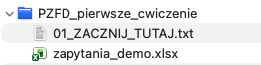
zapytania_demo.xlsx) i jeden plik z instrukcją, którego nazwa podpowiada, od czego zacząć.Nie chcesz pobierać? Zrób własny plik. W Excelu utwórz arkusz o nazwie „Zapytania” z kolumnami: ID, Data wpływu, Źródło zapytania, Status, Kod doradcy. Wpisz dziesięć zmyślonych wierszy - źródła typu „Portal A”, „Portal B”, „Strona WWW”, „Polecenie”, kody doradców zamiast nazwisk. Zapisz jako zapytania_demo.xlsx w nowym, pustym folderze. Żadnych nazwisk, telefonów ani prawdziwych zapytań.
Krok 3 · Wskaż agentowi folder
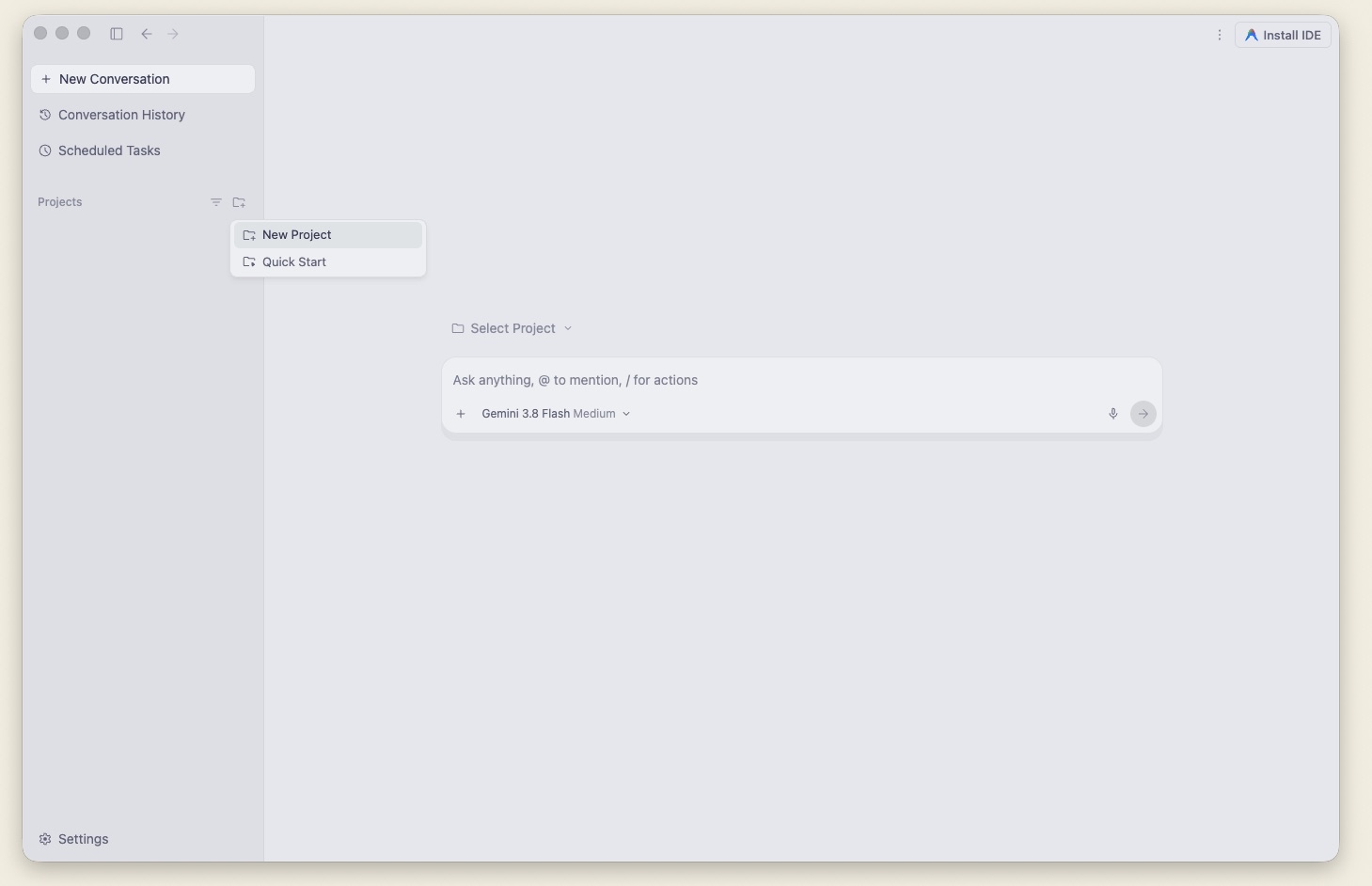
W każdym z narzędzi początek wygląda podobnie: otwierasz aplikację, wybierasz „Nowy projekt” / „Otwórz folder” / „Wybierz folder” i wskazujesz folder ćwiczeniowy. W aplikacji Claude: zakładka „Code” → „Local” → „Select folder”. W Codex: dodajesz folder jako lokalny projekt. W Antigravity: „New Project” i wybór folderu. Nie udostępniaj całego Pulpitu ani folderu „Dokumenty” - agent ma widzieć tylko ten jeden folder.
Krok 4 · Dwa ustawienia przed pierwszym poleceniem
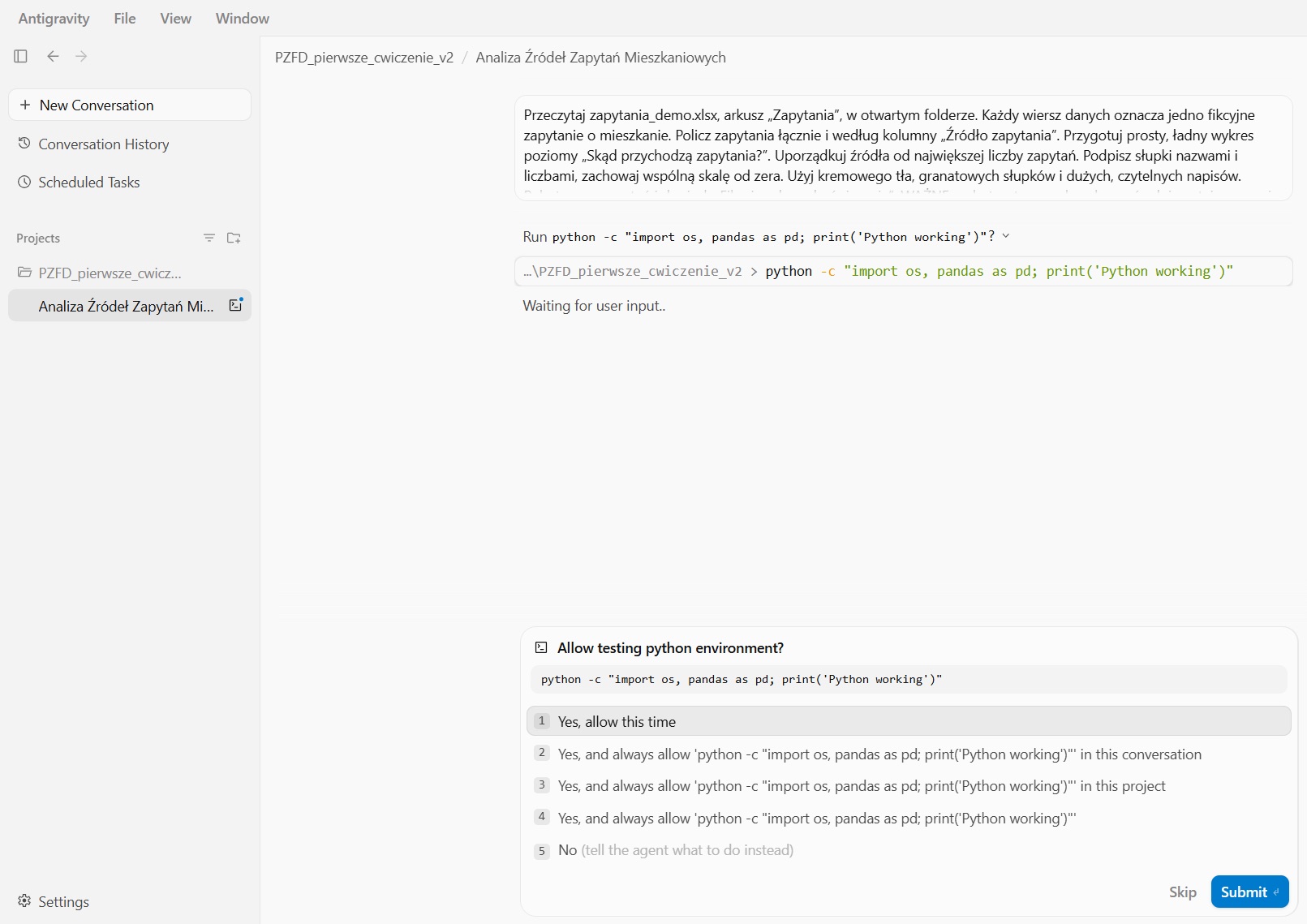
Tryb „pytaj przed każdą zmianą”. Każde narzędzie ma tryb automatyczny i tryb z pytaniem o zgodę. Na start zostaw pytanie - to ustawienie, nie wbudowana gwarancja, więc sprawdź je sam. Będziesz klikać „zgadzam się” częściej, ale zobaczysz, co agent chce zrobić, zanim to zrobi. Tryby „bez pytania” i „pełny dostęp do komputera” zostaw na później.
Uczenie modelu na Twoich treściach - wyłączone. W ustawieniach prywatności znajdziesz przełącznik w rodzaju „pomóż ulepszać model” / „wykorzystuj moje treści do treningu”. Stan domyślny zależy od dostawcy i rodzaju konta i zmienia się z czasem - sprawdź go dziś, przed pierwszym poleceniem. Część narzędzi ma dwa osobne przełączniki: dane diagnostyczne i zgoda na uczenie.
Krok 5 · Pierwsze polecenie: najpierw podsumowanie, potem wykres
Poniższy tekst to polecenie dla agenta, nazywane też „promptem”. Kopiujesz całość, wklejasz w okno rozmowy i wysyłasz. Zacznij od krótkiego testu, który niczego nie zmienia:
Pracujesz wyłącznie w tym folderze. Przeczytaj pliki, które w nim są, i zapisz obok zwykły plik tekstowy podsumowanie.md: co zawiera każdy plik, ile ma wierszy i kolumn, jakie okresy obejmuje. Niczego nie zmieniaj w istniejących plikach. Zanim coś zapiszesz, zapytaj.
Jeśli w folderze pojawił się plik z podsumowaniem, którego treść zgadza się z tym, co tam leży - komputer jest gotowy. Teraz właściwe zadanie, z wynikiem, który chcesz oglądać:
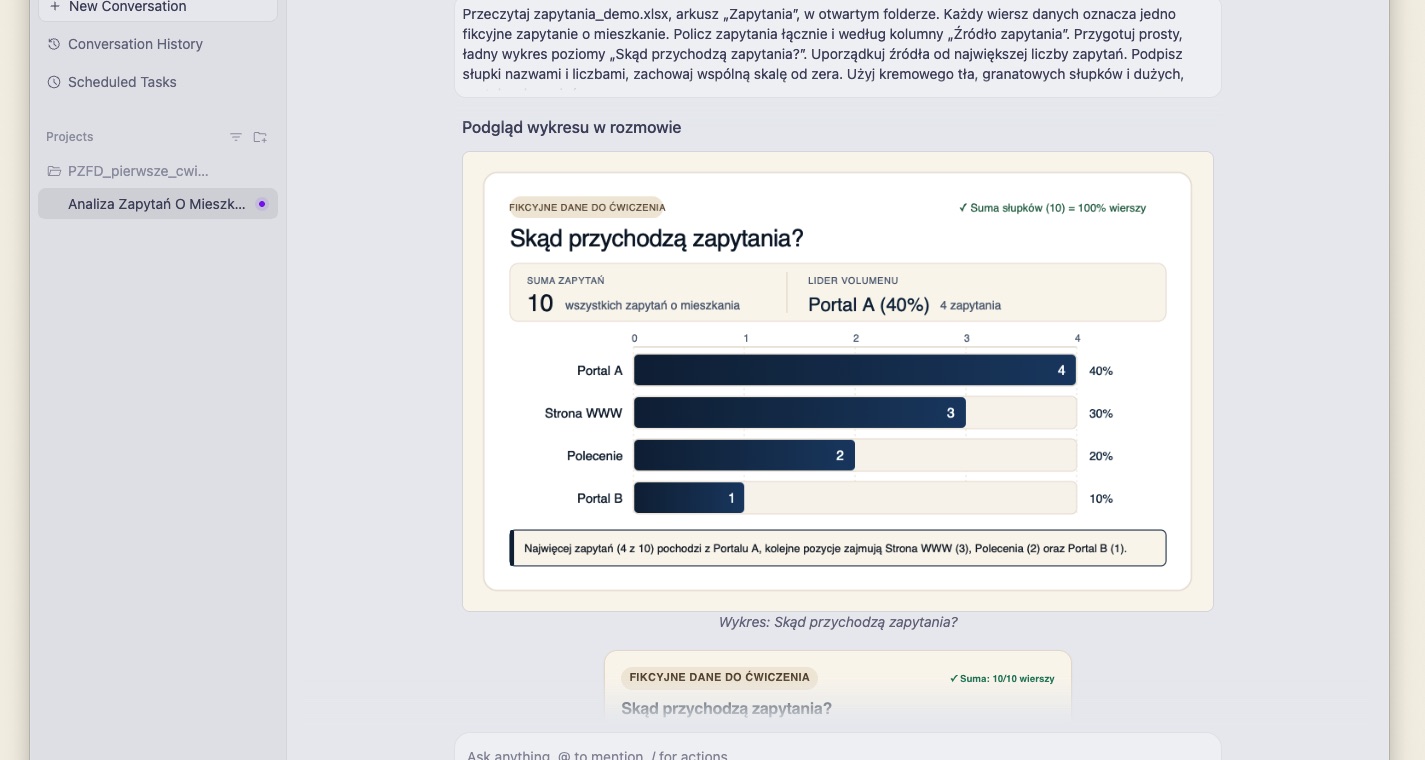
Przeczytaj zapytania_demo.xlsx, arkusz „Zapytania”, w otwartym folderze. Każdy wiersz danych to jedno fikcyjne zapytanie o mieszkanie. Policz zapytania łącznie i według kolumny „Źródło zapytania”. Przygotuj prosty, ładny wykres poziomy „Skąd przychodzą zapytania?”. Uporządkuj źródła od największej liczby zapytań. Podpisz słupki nazwami i liczbami, zachowaj wspólną skalę od zera. Użyj kremowego tła, granatowych słupków i dużych, czytelnych napisów. Pokaż sumę zapytań i dopisek „Fikcyjne dane do ćwiczenia”.

WAŻNE: pokaż gotowy wykres bezpośrednio w tej rozmowie. Chcę zobaczyć wykres, nie jego kod, samą listę liczb ani sam link. Zapisz też raport.html w folderze, aby można było otworzyć go później dwuklikiem, bez internetu. Nie nadpisuj istniejących plików. Sprawdź zgodność sumy słupków z liczbą wierszy danych.

Opisz 2-3 obserwacje wynikające z wykresu. Nie oceniaj opłacalności ani jakości źródeł, bo nie masz danych o kosztach i sprzedaży. Wskaż, jakie dodatkowe dane pomogłyby podjąć decyzję. Jeśli nie możesz wyświetlić wykresu w rozmowie, powiedz to wprost i otwórz zapisany raport w przeglądarce, jeśli masz taką możliwość.
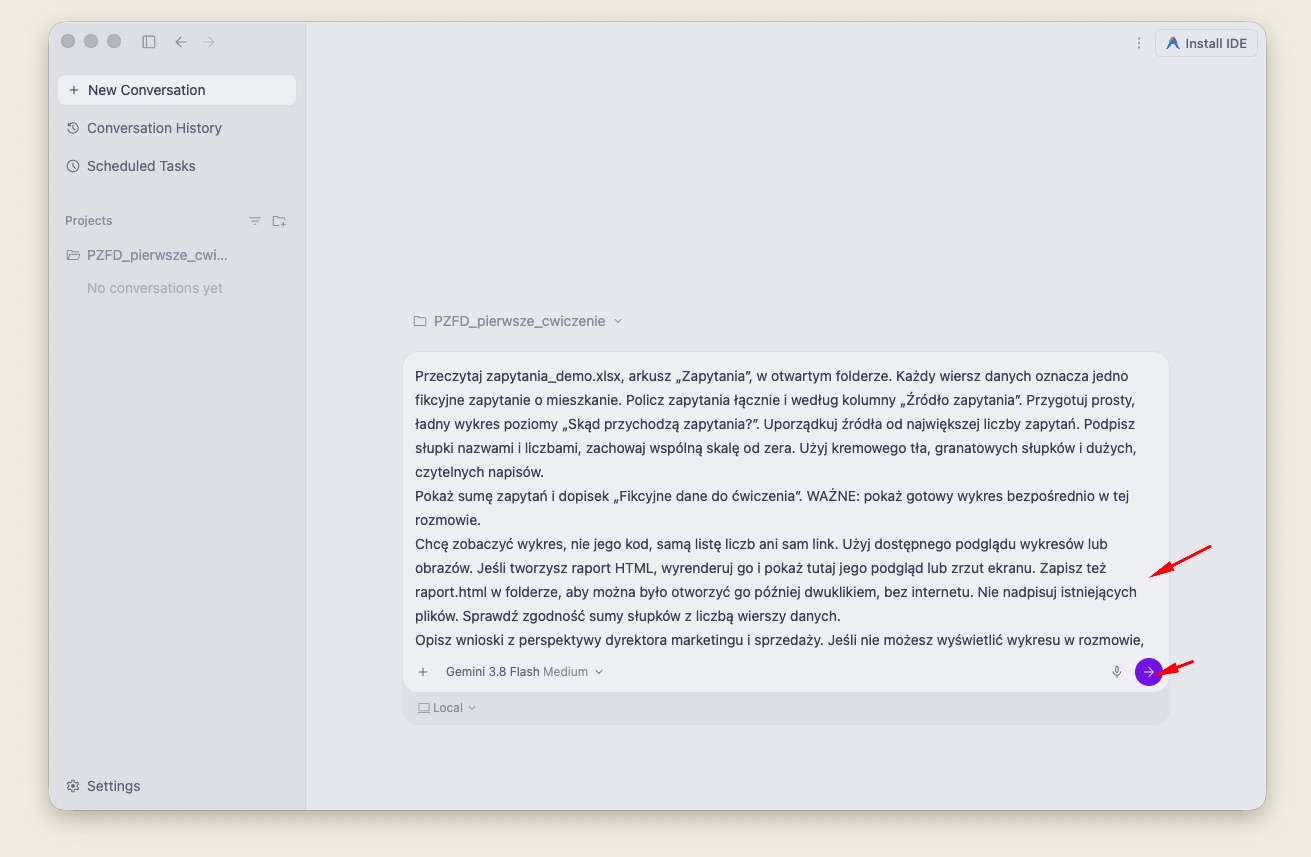
Zwróć uwagę, z czego składa się to polecenie. Nie tylko z zadania („policz, narysuj”), ale z warunków odbioru: co ma być widoczne, co zapisane, czego nie ruszać, jaką kontrolę wykonać (suma słupków równa liczbie wierszy) i czego nie wolno wnioskować. Agent może kilka razy zapytać o zgodę - czytasz i pozwalasz. Po chwili powinien pokazać wykres w rozmowie i potwierdzić kontrolę sumy.
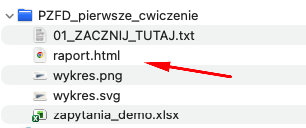
raport.html z folderu dwuklikiem - uruchomi się w przeglądarce, bez internetu. Jeśli i tego pliku nie ma, napisz agentowi: „Zapisz raport.html w folderze i podaj ścieżkę. Nie wypisuj kodu w rozmowie.”Krok 6 · Dowód, że folder pracuje za Ciebie
To ćwiczenie jest ważniejsze niż sam wykres. Otwórz zapytania_demo.xlsx w Excelu i dopisz na końcu arkusza „Zapytania” jedno fikcyjne zapytanie ze źródłem „Portal A” (nowe ID, dowolna data, status, kod doradcy). Zapisz i zamknij Excel. Potem wklej agentowi:
Plik zapytania_demo.xlsx został zaktualizowany. Odśwież wykres i raport tą samą metodą co poprzednio. Zapisz nowy wynik jako raport_v2.html, nie nadpisuj poprzedniego. Podaj, co się zmieniło: łączna liczba zapytań i wartości słupków przed i po. Nie zmieniaj danych. Maksymalnie 100 słów.
Sprawdź trzy rzeczy: łączna liczba zapytań wzrosła o jeden, słupek „Portal A” wzrósł o jeden, pozostałe słupki bez zmian. Jeśli tak - właśnie zobaczyłeś różnicę między czatem a agentem: zmieniłeś Excel, a raport się odświeżył, bez tłumaczenia od nowa, co policzyć i jak ma wyglądać.
Teraz druga część testu: zamknij rozmowę, otwórz nową w tym samym folderze i wklej to samo polecenie odświeżenia. Agent, który czyta instrukcję i poprzedni raport z folderu, odtworzy wynik. Agent, który potrzebował Twojej wcześniejszej rozmowy, będzie pytał. W drugim przypadku poproś: „Zapisz w folderze plik INSTRUKCJA.md z opisem, jak liczysz ten raport i jak ma wyglądać, żeby następnym razem nie pytać” - i powtórz test.
Gdy coś nie działa
- Limit lub prośba o opłatę. Nie musisz kupować planu na ćwiczenie. Poczekaj na odnowienie limitu albo użyj innego narzędzia z ramki. Gotowy raport z folderu oglądasz w przeglądarce bez limitu.
- Blokada instalacji w firmie. Poproś osobę odpowiedzialną za komputery o zgodę. Nie omijaj zabezpieczeń. Możesz obejrzeć pokaz i pracować na gotowym raporcie.
- Agent prosi o doinstalowanie programu. Do liczenia często potrzebuje dodatkowego programu (najczęściej Pythona). Na czystym Windows polecenie może otworzyć sklep z aplikacjami - to nie awaria. Zainstaluj zgodnie z polityką firmy albo poproś agenta, żeby zatrzymał się i powiedział, czego brakuje. Nie proś go, żeby „kombinował”.
- Agent pisze długi kod zamiast pokazać wynik. Napisz: „Nie wypisuj kodu w rozmowie. Zapisz plik i podaj ścieżkę. Odpowiedz w trzech zdaniach.”
- Nie widać zmiany po edycji Excela. Zapisz i zamknij Excel, sprawdź nazwę pliku, otwórz najnowszy raport z folderu (w przeglądarce odśwież stronę).
- Agent zatrzymał się i pyta o dane. To dobrze. Przeczytaj, co go zatrzymało (duplikat, pusta kolumna, data w złej kolejności), popraw dane na podstawie faktów i uruchom ponownie. Nie proś o pominięcie kontroli.
Zgłaszając problem komuś do pomocy, podaj: Windows czy Mac, nazwę aplikacji i treść komunikatu. Dołącz zrzut ekranu bez danych prywatnych. Nigdy nie przesyłaj haseł.
Co dalej - od wykresu do kokpitu
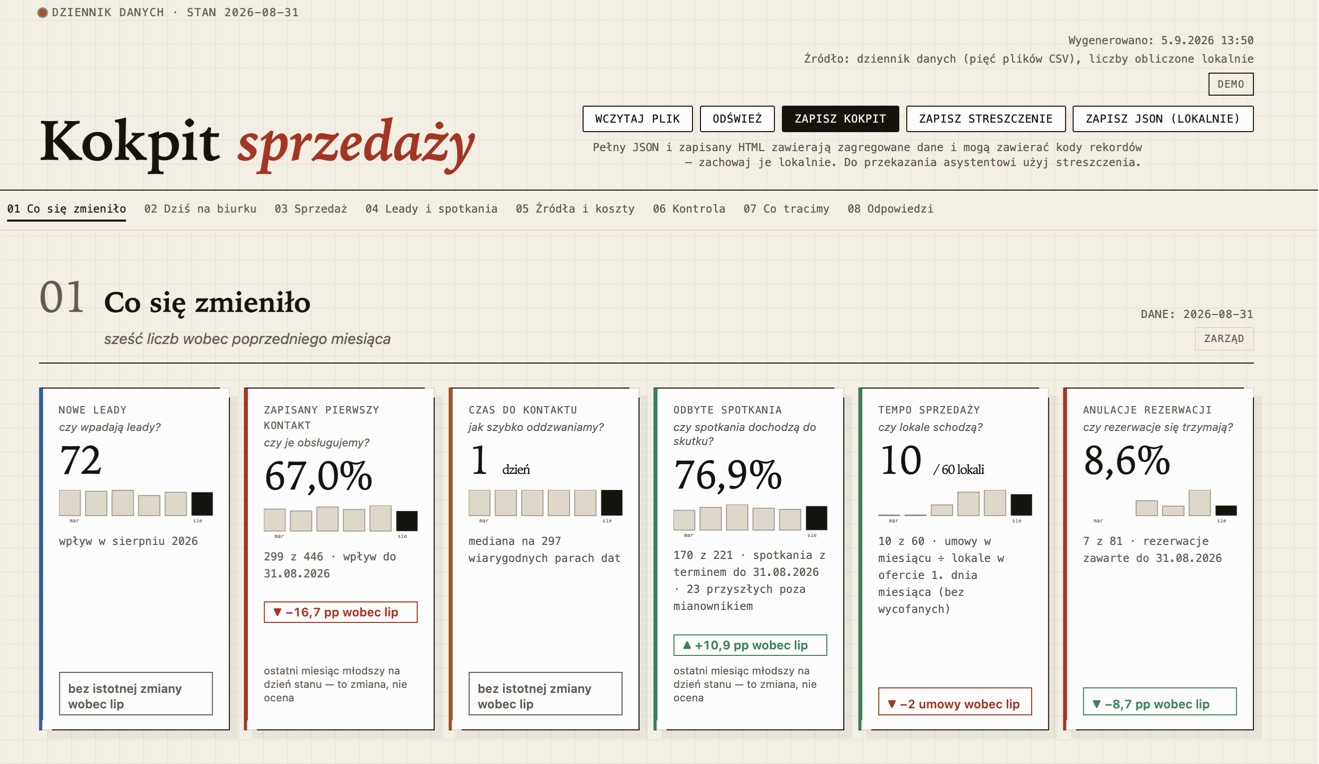
Wykres źródeł to pierwszy krok. Ten sam mechanizm - dane w folderze, instrukcja w pliku, polecenie odświeżenia - prowadzi do kokpitu, na którym raz w miesiącu widzisz sześć liczb z licznikiem, mianownikiem i datą stanu. Różnica polega na tym, że kokpit projektuje się przed wygenerowaniem: najpierw lista metryk zatwierdzona przez człowieka, dopiero potem agent. Dlaczego to ważne i jak nie dać się nabrać na ładny wykres bez pytania biznesowego, tłumaczy rozdział Agent AI zamiast czatu - zasady pracy w folderze i bezpieczeństwo.
Pięć zasad na start
- Jedno narzędzie, jeden folder, jedno ćwiczenie. Zainstaluj z oficjalnej strony, po sprawdzeniu, czy wolno Ci to zrobić na tym komputerze. Zacznij od planu, który już masz.
- Agent widzi tylko folder ćwiczeniowy. Dane fikcyjne, plik z instrukcją, nic więcej. Nie Pulpit, nie „Dokumenty”, nie eksport z CRM.
- Najpierw „przeczytaj i podsumuj”, potem wykres. Krótki test, który niczego nie zmienia, oszczędza pół godziny szukania, dlaczego coś nie działa.
- Polecenie to zadanie plus warunki odbioru. Co pokazać, co zapisać, czego nie ruszać, jaką kontrolę wykonać, czego nie wnioskować.
- Dopisz wiersz i odśwież. Dopiero ten test pokazuje, po co jest folder. Jeśli agent pyta od nowa - zapisz instrukcję w pliku i powtórz.